Mostrando entradas con la etiqueta WhatsApp Messenger. Mostrar todas las entradas

Convertir AUDIO (mensajes de voz) a TEXTO en WhatsApp con IA y sin salir de la app!

¿No puedes escuchar el mensaje de voz recibido, pero quieres saber cuál es el contenido del archivo de audio?, pues les informamos que sin salir de la aplicación de mensajería puedes convertir un mensaje de voz (archivo mp3) recibido a texto de una manera fácil y rápida. La transcripción del contenido del audio lo genera un servicio de inteligencia artificial.

La transcripción de un mensaje de voz a un mensaje de texto es un proceso tecnológico que convierte el contenido hablado en un formato escrito. Este proceso ha ganado popularidad gracias al avance de la tecnología del reconocimiento de voz y al aumento en la demanda de aplicaciones que permiten la comunicación por texto en tiempo real.

Para algunos que instalan en sus teléfonos aplicaciones externas para que transcriban el audio a voz, les demanda un trabajo extra que es engorroso y además desconfiable, que en vez de resultar beneficioso el servicio de transcripción de voz a texto puede resultar un problema.

Transcribir Mensaje de voz a texto

  1. Acceder a la Agenda de Contactos de tu dispositivo móvil. También puedes agregar nuevo contacto desde la misma app WhasApp: ir a la categoría "Chats" >; pulsar en la sección "Contactos" >; seleccionar "Nuevo contacto".
  2. Crea un contacto nuevo, añadiendo el número +34 613 28 81 16 y el nombre “LuzIA”.
  3. Una vez actualizada tu lista de contactos en WhatsApp, ir a la categoría "Chats" >; pulsar en la sección "Contactos" >; y buscar el nuevo contacto, o bien por nombre (LuzIA) o por número (34613288116).
  4. Reenvía cualquier audio que has recibido en algún chat, al chat del nuevo contacto o la inteligencia artificial.
  5. Ir al chat del nuevo contacto (LuzIA) o de la inteligencia Artificial y responde el audio que le acabas de reenviar con la finalidad que en la cita puedas escribir en el campo de texto lo siguiente: “LuzIA transcribe este mensaje de voz de WhatsApp”.

    Para responder un mensaje, debes seguir dos formas. O bien seleccionando el mensaje para abrir un menú de opciones y luego tocar en el ícono Responder, o deslizando el mensaje hacia la derecha.
  6. Finalmente, espera pocos segundos para que la IA convierta a texto ese archivo de audio.

Listo. De esta manera puedes acceder al texto que la IA ha transcrito del archivo de audio sin salir WhatsApp y sin instalar otra app. Gracias a la inteligencia artificial que ha transformado la forma en que interactuamos con el contenido de audio, y nos proporcia herramientas poderosas que mejoran la accesibilidad para personas con discapacidades auditivas o para quienes prefieren consumir información en formato escrito.

Respuestas a las preguntas:

¿En qué Situaciones es necesario convertir un audio a texto?

  • En entornos ruidosos o donde el habla no es clara, como conferencias, reuniones o entrevistas, donde la transcripción puede ayudar a capturar el contenido de manera más precisa.
  • Para personas con discapacidades auditivas que necesitan acceder al contenido de los mensajes de voz.
  • En situaciones donde es necesario mantener un registro escrito de la comunicación, como en negociaciones, decisiones importantes o en entornos legales.
  • Para mejorar la accesibilidad en aplicaciones y dispositivos que requieren entrada de texto pero no soportan entrada de voz.

¿Por qué prefieren grabar audio en vez de escribir un texto para comunicar algo por una aplicación de mensajería?

  • Conveniencia y velocidad: A veces es más rápido y conveniente grabar un mensaje de voz que escribir un texto largo, especialmente cuando se está en movimiento o se tiene prisa.
  • Expresión emocional: Los mensajes de voz pueden transmitir emociones y matices tonales que a menudo se pierden en el texto escrito, lo que hace que la comunicación sea más rica y personal.
  • Menor esfuerzo mental: Hablar puede ser menos exigente mentalmente que escribir, especialmente para comunicar ideas complejas o largas.
  • Privacidad y discreción: En algunas situaciones, como cuando se está en público o se desea mantener la privacidad de la comunicación, grabar un mensaje de voz puede ser más discreto que escribir un texto visible en la pantalla del dispositivo.

Whatsapp Beta 2024: cómo descargar la versión beta

¿Deseas ser un beta tester? Aquí te explicaremos cómo usar las versiones betas de WhatsApp, no solo para Android, sino también para otros dispositivos como iOS, Desktop y Web. Un beta tester es el usuario de WhatsApp que desea usar las nuevas funciones que son de prueba mucho antes que los usuarios que usan la aplicación que no es beta.

Whatsapp Beta en Android

Si tienes un dispositivo con sistema operativo Android y deseas descargar la más reciente versión beta, entonces sigue los siguientes pasos.

Paso 1. Ingresar a la Google Play Store.

Paso 2. Escribir el nombre de la aplicación WhatsApp en la barra de búsqueda, para empezar la búsqueda de la app. de mensajería instantánea.

Paso 3. Accede a la app oficial y desplázate hacia abajo.

Paso 4. Aquí vas a ver la opción para convertirte en beta tester. Si no la encuentras entonces ingresa al siguiente enlace.

Paso 5. Acepta las condiciones y deberás esperar un poco para que empieces a descargar WhatsApp Beta.


En caso que no haya vacantes para usar la versión beta o quieres descargar una versión distinta a la disponible en la tienda Play Store, entonces tenemos la opción de descargar e instalar en tu móvil el APK (Android Package Kit) de la aplicación. El APK es el formato de archivo utilizado por el sistema operativo Android. Sigue los siguientes pasos para descargar la versión beta en tu móvil Android.

Paso 1. Desinstalar la versión oficial de WhatsApp de tu móvil.

Paso 2. Acceder a los Ajustes del dispositivo Android.

Paso 3. Presionar en la opción "Aplicaciones" y a luego en "Acceso especial de aplicaciones".

Paso 4. Selecciona "Instalar aplicaciones desconocidas".

Paso 5. En el panel con los programas que por defecto no tienen permiso para realizar esta acción, habilita el que vayas a usar. Por ejemplo, si lo descargas desde el navegador pulsa en el que utilizas. Si es un archivo que has copiado al móvil, en el administrador de archivos.

Paso 6. Ir a tu navegador la web de tu móvil, buscar y descargar la versión beta. Hay varios sitios webs que ofrecen el APK, te recomendamos el sitio Softonic. En este enlace accedes al APK de la última versión beta de WhatsApp. También puedes seleccionar versiones anteriores de la beta.

Paso 7. Descarga el archivo en tu teléfono y ejecútalo para instalar WhatsApp beta en tu móvil.

Whatsapp Beta en iOS

En iOS, Apple solo permite la instalación de aplicaciones que provengan de la App Store, por lo que la única opción es darse de alta en la beta a través de TestFlight. Recuerda que instalar la versión beta en dispositivos iOS tiene un límite de descarga para los participantes del programa de prueba WhatsApp. Así que podría suceder que la versión beta ya está llena o no haya más cupos para la descarga. Sin embargo, puedes solicitar un cupo para poder usar la versión beta.

Paso 1. Descargar TestFlight en la App Store iTunes, y luego instalar en el dispositivo iOS que usarás para realizar las pruebas.

Paso 2. Si no puedes intalar la versión beta porque no hay cupo, entonces dirígite a este enlace para solicitar un cupo o invitación en WhatsApp Beta para iPhone.

Paso 3. Abrir el correo electrónico de invitación y toca "Ver en TestFlight", o serás automáticamente dirigido de nuevo a TestFlight.

Paso 4. Si es la primera vez que pruebas la app, pulsar en “Aceptar” para conseguir el cupo. Si ya habías probado la app antes, toca Actualizar o Abrir.

Paso 5. Pulsar en Instalar para instalar WhatsApp beta en tu dispositivo. 

Whatsapp Beta en WhatsApp Desktop

Para quienes quieren instalar la versión beta en ordenadores o portátiles Windows y MacOS, les explicamos cómo usar la versión beta. Este enlace de descarga de la versión beta está disponible en la página oficial de WhatsApp. No es recomendable descargar las betas a través de páginas externas o desconocidas.


Paso 1. Descargar e instalar WhatsApp Desktop en Windows haz clic aquí.

Paso 2. Esperar la instalación automática.

Paso 3. Abrir el archivo, e iniciar sesión para vincular tu cuenta del móvil, o bien escaneando el código QR o a través del código de 8 caracteres.

Whatsapp Beta en WhatsApp Web


Paso 1. Iniciar sesión en WhatsApp Web haciendo clic en el siguiente enlace.

Paso 2. Hacer clic en el ícono "Menú" (forma de tres puntos, ubicado en la parte superior derecha).

Paso 3. Hacer clic en la opción "Configuración".

Paso 4. Hacer clic en "Ayuda" que está ubicada en la parte inferior.

Paso 5. Marcar o activar la casilla "Unirse a la versión beta".

Si es necesario actualiza la página, presionando la tecla "F5" y ya estarás probando la versión de prueba en WhatsApp Web.

Cómo EDITAR MENSAJES en Whatsapp (que fueron o no leídos)

¿Alguna vez te ha sucedido que tu amigo de WhatsApp borró un mensaje que te había enviado? Probablemente te preguntaste ¿De qué se habrá arrepentido, habrá sido que me envió algo negativo? Lo cierto es que muchas veces hemos tenido que borrar los mensajes enviados, y cuando llega el momento en que tú eres el protagonista de quien borra los mensajes enviados pues siempre tienes un motivo, el cual por supuesto nunca es por haber enviado un mensaje negativo.

Los motivos por borrar los mensajes enviados pueden deberse por ejemplo por haber enviado una palabra con error ortográfico, por haber enviado un mensaje a alguien que no correspondía, por errores tipográficos, por haber enviado cálculos matemáticos erróneos, por haber enviado contenido multimedia (fotos, videos, documentos, encuestas, ubicación) equivocado, y muchas otros motivos que detallamos más adelante.

Ahora, ya no tienes una sola opción si es que quieres modificar un mensaje enviado, pues no sólo puedes eliminarlo sino también puedes editarlo. Puedes editar los mensajes enviados durante los primeros 15 minutos desde que fue enviado (sin importar si el mensaje no fue leído). Se puede editar el mensaje aún cuando el receptor pudo ver la versión original del mensaje.

Inmediatamente después de editar y enviar de nuevo el mensaje se mostrará una leyenda dentro del mensaje (ubicado en la parte inferior izquierda). De esta manera, tanto el emisor y receptor podrán comprobar gracias a esta leyenda qué mensajes fueron editados. Se puede editar un mensaje las veces que se pueda dentro de los 15 minutos. No se genera un historial de todas las ediciones o cambios que se pudieron hacer dentro de un mismo mensaje editado, es decir nadie podrá ver los cambios que se pueden hacer desde la versión original del mensaje hasta la última edición.

Al enviar un mensaje editado, el mensaje se marcará nuevamente como "No Leído" (representado con dos checks grises).

Para tener acceso a la nueva función de edición de mensajes en WhatsApp, solo debes actualizar la app en tu dispositivo móvil con sistema operativo Android o iOS.

A continuación detallamos los pasos para activar la opción de edición de mensajes para la modificación de los mensajes.

Cómo editar mensajes enviados de WhatsApp.

1. Abrir la aplicación móvil WhatsApp.

2. Acceder al chat del contacto que le enviaste un mensaje y necesitas editarlo.

3. Presionar sobre el mensaje enviado de manera prolongada hasta sombrearlo para que se active un menú de opciones en la parte superior del chat.

4. Pulsar el icono "Más opciones" (en forma de tres puntos verticales ubicado en la esquina superior derecha).

5. Presionar en la opción "Editar" para cambiar lo escrito o agregar más palabras.

6. Una vez que terminó con la edición del mensaje, pulsar finalmente el botón "Enviar" para volver a enviar el mensaje. La hora de envío de este último mensaje se mantiene a la hora de envío del mensaje original.


Listo. Los usuarios tendrán la oportunidad de editar desde una sola letra o bien modificar por completo el mensaje enviado para cambiar la idea que buscan transmitir.

Recuerda ser cuidadoso con lo que envías y considerar cuándo es apropiado y factible editar un mensaje.

¿Razones para editar un mensaje enviado?

Cuando la comunicación es en línea y las conversaciones son instantáneas puede ser necesario la edición de mensajes. Algunos motivos comunes para editar un mensaje enviado son:

  1. Corrección de errores: Uno de los motivos más obvios es corregir errores tipográficos, gramaticales o de ortografía que puedan haberse deslizado en el mensaje original. Esto ayuda a mantener la claridad y la profesionalidad en la comunicación.
  2. Clarificación: A veces, después de enviar un mensaje, puedes darte cuenta de que no fue lo suficientemente claro o que podría ser malinterpretado. La edición te permite aclarar tu punto o proporcionar más detalles para evitar confusiones.
  3. Cambio de tono: Si envías un mensaje que después te das cuenta de que podría sonar demasiado serio o demasiado informal, puedes editarlo para ajustar el tono y asegurarte de que el mensaje sea apropiado para la situación.
  4. Retirar información incorrecta o inapropiada: Si compartiste información incorrecta, desactualizada o inapropiada en tu mensaje original, puedes editar el mensaje para rectificar la situación y evitar propagar información errónea.
  5. Privacidad y confidencialidad: Si accidentalmente compartiste información privada o confidencial en un mensaje, editar el mensaje te permite corregir ese error y proteger la privacidad de las personas involucradas.
  6. Añadir detalles posteriores: Puede haber ocasiones en las que después de enviar un mensaje, recuerdes detalles adicionales que podrían ser relevantes para la conversación. Editar el mensaje te permite agregar esa información sin tener que enviar un mensaje adicional.
  7. Evolución del pensamiento: A medida que avanzas en una conversación, tu perspectiva puede cambiar o evolucionar. Editar un mensaje previo te permite reflejar esta evolución y mantener la coherencia en tu comunicación.
  8. Errores técnicos: A veces, errores técnicos, como cortes en la conexión o problemas en la plataforma de mensajería, pueden causar que los mensajes se envíen incorrectamente. Editar un mensaje te brinda la oportunidad de rectificar estos errores.
  9. Mejora de la redacción: Después de enviar un mensaje, puedes pensar en una manera más clara o efectiva de expresar tus ideas. La edición te permite pulir tu redacción y comunicar tus pensamientos de manera más efectiva.

Dónde encontrar los Estados de WhatsApp tras la nueva versión

Desde la fecha cuando Whatsapp presentó la función "Canales" en la versión final, algunos usuarios se dieron con la sorpresa de un importante cambio en el diseño del aplicativo, el cual ocultaba la pestaña "Estados" y la reemplazaba por "Novedades". Este cambio se puede visualizar desde las aplicaciones móviles iOS y Android, y que tengan instaladas la más reciente versión de actualización.

Recientemente la aplicación de mensajería instantánea nos ha presentado nuevas actualizaciones, entre las que podemos citar: generar sticker con inteligencia artificial, enviar imágenes en HD, nuevos emojis, editar mensajes enviados y los canales. Sin embargo para incorporar esta nueva herramienta, el aplicativo modificó parte de la estructura de la interfaz. Mantuvo las pestañas o categorías "CHATS" y "LLAMADAS" pero añadió "NOVEDADES" y "COMUNIDADES". Además, todas estas categorías que se ubicaban en la parte superior ahora cono la actualización han pasado a ubicarse en la parte inferior de la aplicación, como si fuera una barra de herramientas.

Por lo que al revisar dentro de Novedades nos sorprendió que esta categoría incluye las herramientas "Estados" y "Canales". Así que en "Novedades" podemos encontrar los estados de nuestros contactos, podemos también subir nuestros propios estados, además, podemos unirno a los canales disponibles e incluso crear nuestro propio canal.


Pasos para acceder a los Estados de WhatsApp.

1. Abrir la aplicación móvil WhatsApp.

2. Pulsar en la categoría "Novedades".

3. Ir al apartado o sección Estados.

Listo. Desde ahí podemos visualizar los estados de nuestros contactos, crear nuestros propios estados, consultar nuestros estados (consultar quienes han visto nuestros estados), compartir nuestros estados en las historias de Facebook, y configurar la privacidad de nuestros estados para decidir quién puede ver nuestras actualizaciones de estado ("Mis contactos", "Mis contactos", excepto..." y "Solo compartir con...")

¿Cómo crear una nueva actualización en los Estados?

Otra duda entre los usuarios que dicen tener al momento de subir nuevas actualizaciones en los Estados de WhatsApp es que no saben dónde está ubicado el botón para crear las actualizaciones (contenido multimedia) dentro del apartado "Estados".

Para añadir fotos y videos en los Estados de WhatsApp debes pulsar en el icono en forma de cámara para empezar a subir este contenido en tus estado. 

¿Cómo tener la pestaña Estados en vez de Novedades?

Si tu teléfono móvil es Android será necesario usar una versión antigua de WhatsApp, pero esta no la encontrarás en las tiendas Play Store, sino en páginas alternativas. Para ello, es necesario que tu celular Android tenga habilitada la instalación de aplicaciones desconocidas. Antes de proceder con la descarga del APK debes primer desinstalar el WhatsApp de tu teléfono inteligente, no sin antes haber hecho un backup (una copia de seguridad) de tus conversaciones.


Hay varias páginas alternativas y tienes que elegir la más confiable, te recomendamos descargar la app en APK Mirror (a través de este enlace). Solo tienes que buscar una APK anterior a la versión que incorpora los Canales y proceder a descargarla en tu smartphone.
 
Una vez realizada la instalación del APK que descargaste de APK Mirror. Inicia sesión en la aplicación de mensajería y eso sería todo. Recuerda que con esta instalación no podrás usar las funciones nuevas que aparezcan en las versiones de la plataforma si instalas desde la Play Store.

Cómo CREAR tu propio CANAL DE WhatsApp (desde Teléfono y PC)

¿Deseas crear tus propios canales de WhatsApp? Actualmente puedes crear canales desde tu teléfono móvil y desde la computadora para difundir tus contenidos a ilimitados usuarios. Esta nueva herramienta en un principio estuvo disponible en una versión beta de WhatsApp, y poco después ya está disponible en la versión final para todos los usuarios.

¿Qué es canal de WhatsApp? son chats creados por alguien (personas, empresas y organizaciones) que comparte información o novedades a un público que está interesado en recibirlas para mantenerse actualizado. Entonces en los canales participan emisores y receptores. La comunicación es vertical, aunque los receptores o seguidores pueden reaccionar a los mensajes con emojis. El mensaje en los canales es de gran interés para los receptores o seguidores del canal, porque la información que reciben es exclusivamente proporcionada por el emisor o creador del canal.

¿Cómo funcionan los canales de WhatsApp?. Los usuarios crean los canales con la finalidad de ofrecer información relevante, y será leída solamente por los usuarios que desean seguir estos canales. La cantidad de seguidores que tenga un canal dependerá de la audiencia que ha logrado antes de crear el canal y la que pueda aumentar después de crear el canal. Por lo tanto, los canales pueden considerarse un medio para ganar audiencia. Mientras tanto, los seguidores de los canales recibirán notificaciones cada vez que se publique nuevo contenido o novedades.

Los canales son públicos, por lo que cualquier usuario puede encontrar tu canal y ver la actividad (todas las novedades que has publicado) de los últimos 30 días. El creador del canal debe cumplir lineamientos o normas que la aplicación indica para que las novedades sean apropiadas para un público en general. Recuerda además que los otros usuarios que también están siguiendo el canal no pueden ver tu nombre ni número de teléfono tampoco tu foto de perfil.

No solamente puedes participar como seguidor en los canales, sino también puedes crear canales para publicar contenido y obtener seguidores. A continuación explicaremos cómo crear un canal en WhatsApp.

Crear canal de WhatsApp desde Teléfono.

1. Acceder a la aplicación móvil Whatsapp.

2. Acceder en la sección "Novedades".

3. Ir al apartado Canales.

4. Pulsar en el icono (+) para crear un canal.

5. Seleccionar la opción "Crear Canal".

6. Pulsar en el botón "Continuar" después de que hayas leído los lineamientos de uso.

7. Ingresar tus datos en los espacios correspondientes, y por último pulsar en el botón "Crear canal".


Crear canal de WhatsApp desde Computadora.

1. Ingresar al sitio web oficial de Whatsapp Web (web.whatsapp.com).

2. Ir al menú superior de la barra lateral izquierda y hacer clic en el botón "Canales".


3. Una vez dentro de la interfaz de la función Canales, hacer clic en el icono en forma de + para desplegar opciones.


4. Hacer clic en la herramienta "Crear canal"  para proceder con los pasos para la creación de un canal.

5. Hacer clic en el botón "Continuar" para proceder a personalizar el canal.


6. Ingresar tu datos en los campos correspondientes: Nombre de canal (obligatorio), Descripción del canal (opcional) y añadir icono del canal (opcional), para luego hacer clic en el botón "Crear cuenta".


Listo. De esta manera ya sabe cómo crear un canal. Estos pasos serán de utilidad para celebridades, empresas, medios de comunicación, y todos quienes quieran compartir sus propios contenidos para otros usuarios que tienen preferencias e intereses en común.

21 EMOJIS NUEVOS que ya puedes usar en WhatsApp 2023

WhatsApp cuenta con varios emojis organizados en 8 categorías (Emoticonos y personas, Animales y naturaleza, Alimentos y bebidas, Actividades, Viajes y lugares, Objetos, Símbolos y Banderas). Todos estos emojis pueden ser usados por todos los usuarios desde los teléfonos móviles (iOS y Android) y computadoras (versión web y de escritorio). Los usuarios usan estos emojis para mantener una comunicación interactiva llena de emociones, por lo que la aplicación aún cree que es necesario incorporar más emojis.

Al revisar la lista de emojis disponibles en WhatsApp podemos notar que se han incrementado un total de 21 emojis. WhatsApp dispuso el uso de nuevos emojis desde la versión beta. Así que los usuarios Android pudieron usar los emojis de Unicode 15.0 instalando la versión beta con la versión 2.23.5.13. Posteriormente, los nuevos emojis se pudieron usar desde la versión final. Sólo bastaba actualizar la aplicación a través de Google Play Store.

Los 21 nuevos emoticonos se encuentran disponibles con la versión 2.23.16.76 para Android.

  1. Abanico.
  2. Alas de ángel.
  3. Alce.
  4. Burro.
  5. Cara de asombro y con zumbido.
  6. Cepillo para cabello afro o rizado.
  7. Corazón celeste.
  8. Corazón gris.
  9. Corazón rosado.
  10. Cuervo.
  11. Ganso./ Oca.
  12. Guisantes en su vaina.
  13. Jacinto (flor color púrpura)
  14. Jengibre o kion.
  15. Mano con palma hacia la izquierda.
  16. Mano con palma hacia la derecha.
  17. Maracas
  18. Medusa.
  19. Quena.
  20. Símbolo de khanda. Uno de los más importantes símbolos del sijismo, la religión monoteísta de la India.
  21. Símbolo de señal WiFi.

Los emojis tienen varias utilidades y beneficios en las conversaciones en línea:
  1. Expresión emocional: Los emojis permiten transmitir emociones y sentimientos de manera rápida y visual. Pueden agregar un tono emocional a los mensajes que el texto por sí solo podría no lograr comunicar de manera efectiva.
  2. Claridad: Los emojis pueden ayudar a aclarar la intención detrás de un mensaje. Por ejemplo, un mensaje en tono de broma puede ser mejor entendido si se acompaña de un emoji que indique que es una broma.
  3. Ahorro de tiempo: Los emojis pueden comunicar ideas complejas o emociones en una sola imagen, lo que ahorra tiempo y espacio en comparación con explicaciones largas en texto.
  4. Cultura visual: En la era de las comunicaciones digitales, la comunicación se ha vuelto más visual. Los emojis se ajustan a esta cultura visual, ya que las imágenes a menudo son más fáciles de entender que las palabras.
  5. Inclusividad y personalización: Los emojis vienen en una amplia variedad de formas y colores, lo que permite a las personas encontrar aquellos que mejor se adapten a su identidad o expresión personal. Esto puede contribuir a una mayor sensación de inclusión en la comunicación en línea.
  6. Romper barreras lingüísticas: Los emojis pueden ser entendidos independientemente del idioma, lo que los hace útiles para comunicarse con personas que hablan diferentes lenguajes.
  7. Impacto emocional: Un solo emoji puede tener un gran impacto emocional en un mensaje. Por ejemplo, un corazón puede expresar amor o aprecio, mientras que una cara triste puede mostrar empatía.
  8. Creatividad y estilo: Los emojis permiten a las personas ser creativas y agregar un toque personal a sus mensajes. Algunos usuarios pueden combinar emojis para transmitir ideas más complejas o simplemente para destacar su estilo único.
  9. Memorabilidad: En algunos casos, el uso de emojis puede hacer que un mensaje sea más memorable y resalte en la mente de la persona receptora.

3 Trucos para proteger tu WHATSAPP: seguridad al máximo!

Les compartimos 3 Trucos para que NADIE entre a tu WhatsApp. Usando tu huella dactilar podrás dar seguridad a tu cuenta, con lo que lograrás mantener la privacidad de tus conversaciones.

Aunque no tengas nada que ocultar en los chats de WhatsApp, es importante mantener tus conversaciones en privado. Si tu teléfono celular está al alcance de tus amigos y familiares, no te preocupes en ofrecerles tu dispositivo móvil para que realicen llamadas u otra cosa sin temor alguno de que ellos puedan entrar a la aplicación de mensajería. Puede caer en las manos de alguien que no sepa usar correctamente el aplicativo y elimine erróneamente los mensajes.

Les mostraremos 3 trucos para que nadie pueda entrar a tu WhatsApp. A continuación sepa cómo mejorar la seguridad de su WhatsApp.

TRUCO 01: VERIFICACIÓN EN DOS PASOS.


La primera alternativa para mejorar la seguridad en la aplicación consiste en activar la verificación en dos pasos. Veamos los siguientes pasos que debes seguir en tu dispositivo móvil para configurar.

1. Presionar en "Menú", luego en "Ajustes".

2. Seleccionar "Cuenta", y luego "Verificación en dos pasos".

3. Pulsar en "Activar" y escribir un PIN o una clave de seis dígitos que puedas recordar.

Listo. Puedes omitir el paso de añadir un correo electrónico. Añade un correo electrónico para poder restablecer tu PIN en caso de que lo olvides. De esta manera habrás activado la verificación de dos pasos.

El aplicativo te pedirá que ingreses el PIN de verificación en dos pasos periódicamente para ayudarte a recordarlo. Una vez que actives la verificación y justo al momento de entrar a tu cuenta te pedirá que ingreses el PIN. En caso que no lo recuerdes, puedes presionar en el enlace "Olvidé mi PIN" para que puedas recuperar siempre y cuando añadiste un correo electrónico de recuperación.

La desventaja de este truco es que se puede visualizar la interfaz principal del aplicativo; por lo tanto se puede visualizar al menos 8 perfiles de los usuarios que te enviaron mensajes últimamente, y también se puede visualizar las cajas de conversación de los mismos usuarios en las que se puede visualizar al menos una parte de los últimos mensajes.

TRUCO 02: BLOQUEAR LA APP WHATSAPP (TODOS LOS CHATS).


Otra opción para mejorar la seguridad de tu cuenta, consiste en activar la función de "Bloqueo con huella dactilar", la que te dará la privacidad de que cada vez que abras WhastApp deberás usar tu huella dactilar. Incluso podrás contestar llamadas cuando WhastApp esté bloqueado.

A continuación explicamos cómo activar esta función: 

1. Presionar en "Menú" (tres puntos ubicados en la esquina superior derecha), luego en "Ajustes".

2. Seleccionar "Privacidad", y luego deslízate hacia abajo y toca "Bloqueo con huella dactilar".

3. Elegir cualquiera de los 3 periodos de tiempo que deseas para que se active la función, una vez que salgas de ella. Si eliges la opción "Inmediatamente" la app se bloqueará inmediatamente después de que salgas de ella. Si eliges la opción "Después de 1 minuto" puedes salir de la app y volver abrir la misma las veces que quieras durante el transcurso de tiempo de un minuto, porque después del minuto la app se bloqueará y pedirá usar tu huella. Y si seleccionas la opción "Después de 30 minutos" te evitas de tener que desbloquear tantas veces que deseas abrir la app, desde la última vez que saliste de la app o apagaste la pantalla de tu equipo móvil.

Listo. Una vez activada esta función, cada vez que quieras entrar a la app deberás introducir tu huella digital, dependiendo del tiempo que has configurado para el bloqueo automático.

Cabe mencionar que para activar la función de "Bloqueo con huella dactilar" en WhastApp, previamente debiste haber configurado tu teléfono para activar el bloqueo de pantalla. Debes ir a Ajustes > Pantalla de Bloqueo > Tipo de bloqueo de pantalla > Seleccionar o bien Patrón, PIN, o Contraseña (para activar Huellas Digitales).

En el caso de que ya estés usando la autenticación de huellas digitales en la aplicación WhatsApp y decides eliminar tus huellas digitales (o eliges "Ningún bloqueo de pantalla" o seleccionas "Deslizar") desde Ajustes de tu teléfono móvil, deberás volver a registrar sus huellas digitales desde tu teléfono para que pueda activarse de nuevo la función "Bloqueo con huella dactilar". De lo contrario, podrás entrar a tu WhatsApp sin ningún tipo de seguridad.

Este truco es el más recomendado por su seguridad a todos los chats de Whatsapp y porque para ingresar a WhatsApp se necesita exclusivamente la huella dactilar.

TRUCO 03: BLOQUEAR CHATS ESPECÍFICOS DE WHATSAPP.


La tercera y última solución para mejorar tu privacidad, se trata de bloquear el acceso a cualquier chat con tus amigos de WhatsApp.

1. Abrir WhatsApp y dirigirte a la "Información del Contacto" del chat de conversación al que deseas bloquear para que nadie más que tú pueda entrar. Hay tres posibilidades para consultar la Información (Info.) del Contacto. La primera es presionar sobre la foto de perfil del Contacto (desde el buscador de la categoría chats o desde la lista de Contactos), y luego presionar en el icono (i) para ver la información. La otra opción es abrir el chat y pulsar sobre el nombre del contacto (parte superior). La tercera opción es abrir el chat, luego pulsar el icono Menú (tres puntos verticales ubicados en la esquina superior derecha) y por último pulsar en "Ver Contacto".

2. Pulsar en la función "Bloqueo de chats" (ubicada en la parte inferior de la información del contacto. Tenga cuidado en diferenciar entre las funciones "Bloquear al Contacto" y "Bloqueo de chats".

3. Activar la función "Bloquear este chat con huella dactilar".
4. Confirmar tu huella dactilar para proceder con el bloqueo.
Listo. Usa tu huella dactilar para abrir este chat y leer las notificaciones en este teléfono. Los chats bloqueados estarán separados de los demás chats. Recuerda que no se bloqueará los chats bloqueados en tus dispositivos vinculados.
La desventaja de este bloqueo es que se puede desbloquear no solo con la huella dactilar, sino que también se puede desbloquear usando el tipo de bloqueo que configuraste para el bloqueo de pantalla de tu teléfono desde tu dispositivo móvil, el cual puede ser Patrón (seguridad media), PIN (seguridad media-alta), Contraseña (seguridad alta).

IMAGENES en HD por WHATSAPP ¿cómo enviar fotos en alta calidad desde PC y Teléfono?

Ya no tienes que instalar ningún programa o aplicación en tu teléfono móvil para cuando quieras enviar imágenes en alta definición, debido que ahora desde la misma aplicación de mensajería podrás enviar fotografías en alta calidad por WhatsApp.


WhatsApp ya habilitó la función de compartir el archivo multimedia (imágenes) a tus contactos por el chat individual y grupal. Es una buena noticia para todas aquellas personas que ya usan la aplicación de mensajería instantánea y que necesitan mantener el tamaño del archivo. Debido a que la aplicación es usada fácilmente y por casi todo el mundo, es por ello que muchas personas usan este medio para compartir archivos multimedia. Ahora, estas personas aún tendrán una mejor opción, pues tienen la posibilidad de compartir imágenes de alta calidad, y también de una manera sencilla.

Anteriormente a la puesta en marcha de la funcionalidad, el usuario recibía la imagen con pérdida de calidad porque así la aplicación automáticamente reducía de tamaño, con la finalidad de que los archivos se puedan compartir de una manera inmediata y para que no se pierda la interacción entre los usuarios. Ahora los usuarios ya pueden recibir y enviar imágenes en HD, y la nueva función es una alternativa para aquellas escolares, universitarios, trabajadores, publicistas, fotógrafos, para quienes trabajan creando contenido en las redes sociales, y para todos quienes necesitan guardar la imagen con la misma calidad.

La función "Calidad en HD" está disponible para los usuarios Android e IOS. que desean enviar desde un dispositivo móvil, y también está disponible para enviar imágenes de alta calidad desde WhastApp Web.

Cómo enviar fotografías en HD.

Puedes acceder a la función de una manera intuitiva. No es necesario configurar esta función cada vez que deseas enviar una imagen, sino que se configurará una sola vez y se aplicará para siempre, o hasta que desactives la función. El aplicativo preguntará al usuario cada vez que envíe una foto en un chat si desea enviarlo en calidad estándar o en HD.

Paso 1. Abrir la aplicación WhatsApp.

Paso 2. Acceder al chat donde se desea enviar el archivo multimedia (imágenes).

Paso 3. Dirigirse al icono de envío de imágenes (ubicada en la parte derecha de la caja de texto) como normalmente se comparten estos archivos.

Paso 4. Seleccionar o elegir la fotografía.

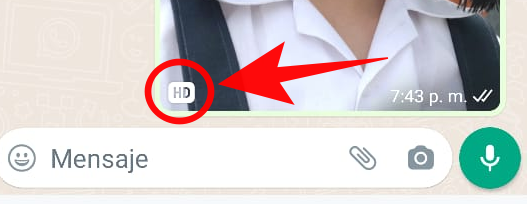
Paso 5. Pulsar el icono HD, que aparece en la parte superior (junto a las herramientas de edición), para desplegar un menú de opciones sobre la calidad de la imagen que se desea de enviar.

Paso 6. Seleccionar la opción "Calidad HD" (la calidad más alta).

Paso 7. Pulsar el botón "Enviar" para compartir el archivo.

Listo. De esta manera habrás podido compartir el archivo en alta definición (AD), más conocida como HD (siglas del inglés High Definition).

Recuerda que desde la computadora a través de WhatsApp Web también podrás enviar imágenes de alta calidad, sigues los mismos procedimientos para enviar imágenes, pero debes seleccionar la función HD, que se ubica entre las herramientas que se pueden usar para editar la imagen a enviar.

Para comprobar que has enviado la imagen en HD correctamente por WhatsApp, debes ir a la conversación y revisar que la imagen tenga un pequeño símbolo HD en una de las esquinas. Este símbolo te confirmará que se trata de un archivo de alta calidad, diferente al estándar.

WhatsApp ha configurado que la calidad de las imágenes enviadas sean de calidad estándar, con la finalidad de que el envío sea más rápido. Así el aplicativo ha configurado por defecto, pero el usuario puede personalizar por calidad HD. Si el usuario que recibe las imágenes HD no tiene una conexión apropiada para descargarlas, podrá visualizarlas con baja definición actualizarlas a HD.

Significado de los Corazones "con llamas de fuego" y "con venda"

Debemos entender mejor el significado de los emojis de corazones antes de enviarlos a nuestros contactos de WhatsApp. En este video explicaremos 2 emojis nuevos disponibles de la aplicación. Puedes consultar el video con los significados de los otros emojis de corazones.

El corazón con llamas

El corazón con llamas es un emoji que a menudo se utiliza para representar la atracción y la pasión intensa hacia alguien. Las llamas que rodean al corazón sugieren que el amor que se siente es ardiente y apasionado.

En algunos casos, también se puede usar este emoji para indicar que alguien se siente enamorado y emocionado por algo en particular, como un nuevo proyecto o una nueva afición.

El corazón con una venda

Un corazón con una venda en el emoji es comúnmente utilizado para expresar el dolor emocional o la tristeza después de una decepción amorosa o una ruptura. La venda simboliza la necesidad de sanar el corazón roto, y se utiliza para mostrar que la persona está en un proceso de curación emocional.

Este emoji también puede ser utilizado para expresar la idea de que alguien está guardando su corazón, es decir, que está siendo precavido o cauteloso en su vida amorosa debido a experiencias dolorosas del pasado.

En resumen, el corazón con venda simboliza la idea de que alguien está en un proceso de curación emocional o está siendo cauteloso en el amor. Sin embargo, como con cualquier emoji, el significado puede variar según el contexto en que se use y la interpretación personal de cada persona.

Es necesario aclarar que los emojis de corazones pueden tener diferentes significados dependiendo del contexto en el que se use.

Es importante tener en cuenta que los emojis pueden interpretarse de manera diferente por cada persona, por lo que siempre es recomendable tener en cuenta el contexto y la relación con la persona a la que se está enviando el mensaje antes de sacar conclusiones sobre el significado de un corazón de color naranja.

Es importante tener en cuenta que los emojis pueden ser interpretados de diferentes maneras según el contexto y la relación entre las personas que se comunican. Por lo tanto, siempre es recomendable tener en cuenta la conversación y el tono del mensaje antes de sacar conclusiones sobre el significado de los emojis de corazones.

Cómo crear sala en Messenger Rooms desde WhatsApp con 50 personas

WhatsApp habilitó una función para realizar videollamadas con hasta 50 participantes, pero los usuarios de este servicio de mensajería no podrán desde esta misma aplicación hacer una videollamada con hasta 50 participantes, tal como sucede con las videollamadas grupales de hasta 8 participantes, sino que los usuarios del servicio de mensajería deben salir de esta aplicación para acceder a la otra que incluye las salas grupales para realizar videollamadas, mejor dicho accederán a la aplicación Messenger Rooms.

En resumen se trata de nueva utilidad que intenta fusionar a WhatsApp y Messenger con la finalidad de que los usuarios tengan a la mano ambas aplicaciones de manera inmediata. De esta manera, los usuarios de WhatsApp ya podrán acceder a las salas de Messenger de una manera fácil, si es que necesitan una mayor cantidad de 8 participantes en una videoconferencia desde el servicio de mensajería. Los usuarios del servicio de mensajería pueden acceder a esta nueva utilidad desde el teléfono celular o desde en una computadora.

Una vez que haya pulsado o hecho clic en la nueva utilidad habrá accedido automáticamente a Messenger Rooms. Si no has usado esta aplicación, debes saber principalmente lo siguiente. Quien cree una sala de videollamada deberá tener cuenta en Messenger (o una de Facebook), mientras que los invitados o participantes pueden dirigirse a la sala sin la obligatoriedad de registrarse en Messenger. El creador de la sala puede seleccionar una temática o crear un tema personalizado a la sala, puede elegir a los invitados que participarán en la videoconferencia, puede definir la fecha y la hora para llevar a cabo tu sala de videoconferencias, también puede compartir el enlace de la sala en su perfil de Facebook para que puedan unirse los participantes a la videollamada, y puede bloquear la sala para que nadie más pueda ingresar.

Videollamadas en Whatsapp.

A finales del mes de abril del 2020 la aplicación aumentó el límite de usuarios con los cuales se podía establecer videollamadas. Este tipo de conexión estuvo disponible tanto en Android como en iOS, y la aplicación de mensajería permitió hacer videollamadas de hasta 8 personas. Con esta cantidad máxima de participantes en el grupo no había problemas en la comunicación con cada uno de los miembros, por lo que se podía realizar reuniones sin caer en el problema frecuente que consiste en que dos o más personas hablen al mismo tiempo. 

Crear videollamada hasta 8 personas en WhatsApp.

Veamos los pasos para crear un grupo de 8 usuarios con los cuales se puede llamar de manera simultánea. Las videollamadas únicamente se pueden realizar desde un dispositivo móvil, porque hasta el momento no se puede desde la plataforma web.

1. Abrir WhatsApp y acceder en la tercera categoría o pestaña "Llamadas" (ubicada al lado derecho de "Chats" y "Estado").
2- Pulsar el icono del teléfono con el símbolo "+" (ubicado en la parte inferior).
3- Seleccionar la opción "Nueva Llamada Grupal".
4- Sin contar al integrante que está organizando la llamada grupal, se puede añadir contactos hasta un máximo de siete contactos.
5- Presionar el botón Videollamada (icono en forma de una videograbadora).

Listo. Esta es la manera correcta para iniciar un videollamada con siete de tus contactos. Si deseas comunicarte con más personas puedes elegir cualquier otra aplicación de comunicación remota (por ejemplo Zoom, Meet, u otra), pero si prefieres Messenger Zoom entonces tienes la opción de ir directo desde Whatsapp a la aplicación. Este proceso de ir de una app a otra es el que explicaremos a continuación.

Acceder a videollamada hasta 50 personas en Messenger Rooms desde WhatsApp.

A inicios de junio 2020, Messenger ofreció realizar videollamadas hasta 50 personas. WhatsApp les permitió a sus usuarios a que puedan acceder a Messenger desde la misma aplicación con la habilitación de unas opciones en el servicio de mensajería. Es decir, los usuarios de WhatsApp no pueden utilizar la misma aplicación para hacer videollamadas con 50 personas, sino que deben salir de la aplicación para utilizar Messenger Rooms de Facebook.

Estas salas de videollamadas pueden ser creadas desde la página web y también desde la aplicación móvil de Facebook. 

A continuación explicaremos cómo los usuarios de la aplicación de mensajería instantánea pueden usar las opciones habilitadas en WhatsApp para acceder a las salas de llamada de Messenger, desde la plataforma web y también desde la aplicación móvil.
 
Cómo abrir Messenger Rooms desde WhatsApp Messenger.

1. Abrir la aplicación móvil.
2. Ir a cualquier conversación o chat, y luego pulsar "Archivo" (icono en forma de clip, el que usualmente se usa para adjuntar video, imágenes, documentos, audios o contactos). 
3. Pulsar en la opción "Sala" para dirigirte a Facebook Messenger. También la opción "Sala" se ubica en la tercera categoría o pestaña denominada "Llamadas" (ubicada al lado derecho de "Chats" y "Estado").


Listo. De esta manera ya puedes crear una sala de conversación en la que es posible la participación de hasta 50 personas.

Cómo abrir Messenger Rooms desde WhatsApp Web.

1. Abrir la plataforma WhatsApp Web.
2. En la página principal hacer clic en el botón Menú (icono en forma de tres puntos verticales) para desplegar un menú de opciones; o acceder a un chat o conversación (individual o grupal) para luego luego pulsar en "Archivo" (icono en forma de clip).
3. Hacer clic en la opción "Crear una sala" o "Sala".


Listo. De esta manera ya puedes desde la plataforma web ir a Messenger y empezar a crear una sala.

Para entrar a la sala de Messenger Rooms deben todos crear una cuenta de usuario o registrarse. Sin embargo, los usuarios de Facebook pueden usar su cuenta para iniciar sesión en las salas de Messenger.

Únicamente los creadores de las salas de videollamadas están obligados a registrarse en Messenger Rooms o tener una cuenta Facebook.  Los invitados o las personas que se unen a la videollamada no requieren tener una cuenta. El creador de la sala debe enviar unos enlaces o links a las personas con quienes desea comunicarse a través de la videollamada, y estos invitados con solo acceder al enlace de la invitación podrán ingresar directamente a la videollamada desde un smartphone o desde la computadora.

Cómo enviar canciones (mp3) por WhatsApp desde Pc y Celular

¿Deseas saber cómo enviar o compartir a tus amigos archivos en formato MP3 usando WhatsApp? Les explicamos que con la aplicación de mensajería instantánea podrán enviar a sus amigos canciones mp3 desde sus teléfonos móvil o computadoras. No sólo esta explicación les servirá para compartir música mp3 sino también les servirá de ayuda para saber cómo enviar cualquier archivo de audio (ADTS, WAV, WMA, OGM, extensión para ringtones AAC, u otros) que esté guardado en sus dispositivos o almacenado en la nube electrónica.

 Así que si lo que tú deseas es compartir canciones musicales en cualquier archivo de audio, lo puedes hacer por Whatsapp. El formato MP3 es el favorito por muchos usuarios y el más extendido para la compresión de música en Internet, bien sea por su alta calidad, o por su pequeño tamaño. No sólo usted puede enviar a través de WhatsApp archivos de audio que estén guardados en su teléfono móvil, sino también puede enviar los archivos que estén guardados en aplicaciones de almacenamiento (como Goole Play Music, Onedrive).

Asimismo, la aplicación de mensajería da soporte a esta función "Audio" para todos los sistemas operativos móviles, bien sea para Android, iOS, o Windows Phone, y también para la versión web y para la aplicación de escritorio.

Cómo compartir canciones mp3 mediante Whatsapp Messenger.

Explicamos, paso a paso, cómo enviar canciones mp3 a través de Whatsapp desde los dispositivos Android. Un usuario de Whatsapp con Android lo primero que debe tener en cuenta es que debe tener en su dispositivo cualquier aplicación de su preferencia que reproduzca música para que la app cree el archivo mp3 y aparezca en la lista de tracks disponibles en el dispositivo, con la finalidad para que los archivos a enviar puedan ser seleccionados por el usuario, de lo contrario no podrá visualizarse la lista de canciones disponibles en el dispositivo.

Paso 1. Abrir el chat del contacto o del grupo a quien quieres enviarle la canción (o archivo de audio).

Paso 2. Pulsa el icono "Archivo" (en forma de clip o sujetapapeles, ubicado en la parte superior de la pantalla).


Paso 3. Selecciona la pestaña "Audio" (junto a Documento, Cámara, Galería, Ubicación, Contacto).


Paso 4. Busca el archivo de audio que esté guardado en tu dispositivo. Busca el archivo a enviar entre todos los que se han guardado en tu dispositivo (tales como las pistas de audio, los archivos de audio m4a producto de una grabación de una aplicación instalada en el dispositivo, o también los sonidos de las notificaciones de aplicaciones, las grabaciones de audio en extensión 3ga). Una vez que encuentres la pista que quieres enviar, entonces tienes que seleccionarla y luego pulsar en el ícono "Enviar" Finalmente, se activará en la pantalla del chat una confirmación de audio a enviar, pulsa en "Enviar" si quieres enviar el archivo definitivamente, o en "Cancelar" si ya no deseas enviarlo.

Paso 5. Selecciona el archivo y confirmar que sí deseas enviarlo.

Listo. Si deseas enviar una canción (o cualquier archivos de audio) por WhatsApp, tienes que tener instalada la última versión de Google Play Music en tu dispositivo.
Cómo compartir canciones mediante WhatsApp Web.

En la plataforma web de WhatsApp no está disponible la función "AUDIO" después de hacer clic en el ícono "ADJUNTAR", pero para enviar canciones mp3 por computadora usando WhatsApp puedes hacerlo desde la función "DOCUMENTO".

Paso 1. Abrir la plataforma y acceder a un chat del contacto o grupo al que quieres enviar archivo.

Paso 2. Hacer clic en el ícono "ADJUNTAR" ubicado en el menú del chat (parte superior de la pantalla).


Paso 3. Hacer clic en el botón "DOCUMENTO" para empezar a buscar los archivos de audio.


Paso 4. Buscar las canciones musicales mp3 que están guardadas en una carpeta de la computadora, o incluso puedes acceder a la carpeta creado de una nube electrónica. Podrás adjuntar cualquier tipo de archivo de audio (MPEG-4, m4a, MP3, etc.)

Paso 5.  Hacer clic en el botón "Enviar" si estás seguro de enviar el archivo definitivamente. Luego de seleccionar el archivo a enviar se abrirá una vista previa, en cuya ventana tienes la opción de añadir más archivos o cancelar el envío del archivo seleccionado.

Listo. De esta manera podrás enviar cualquier tipo de archivo musical en mp3 guardado en tu computadora. Recuerda que el límite de los archivos a enviar por WhatsApp es de 64MB, así que normal podría compartir una canción debido a que su tamaño no supera el límite.

Cómo saber si alguien revisa tu WhatsApp desde tu celular

En este artículo explicaremos cómo ver desde tu celular todos los dispositivos con sesiones abiertas de WhatsApp Web, con la finalidad de verificar si hay sesiones activas (o ver qué computadora tiene el WhatsApp Web activo), de consultar información del dispositivo del cual se inició sesión (tal como la ubicación, la hora y fecha, el navegador web que se usó para iniciar sesión, el sistema operativo de la PC). Desde cualquier sistema operativo de un teléfono móvil (bien sea Android, iPhone o Windows Phone) se puede visualizar los ordenadores con sesiones abiertas.

Cuando tú escaneas el código QR que se muestra en la plataforma web (web.whatsapp.com) con la cámara de tu teléfono móvil que ya tiene una cuenta asociada con la aplicación WhatsApp, habrás logrado iniciar sesión en WhatsApp Web. Una vez que iniciaste sesión en WhasApp Web, y cada vez que tu teléfono móvil esté conectado a Internet, tú podrás hacer uso de todas las funcionalidades disponibles en la versión web de Whatsapp, sin necesidad de volver a escanear el código QR por segunda vez, salvo que cierres sesión desde tu computadora o desde tu teléfono móvil.

Si una persona tiene acceso a tu computadora y si has dejado sesión abierta de WhatsApp Web, entonces podrá revisar tus conversaciones; y podrá incluso revisar tus conversaciones en tiempo real o incluso enviar mensajes siempre y cuando tu teléfono mantenga conexión a Internet. Así que es importante que sepas cómo cuidar tu privacidad con respecto a averiguar qué computadoras tienen sesiones abiertas.

Si una persona accede a WhatsApp Web desde tu computadora sin tu consentimiento mientras su teléfono iPhone o Android o Windows Phone se conecta a la red Wi-Fi, esta persona podrá leer las conversaciones, ver las fotos y videos del chat que han sido enviados o recibidos, también podrá cambiar la foto de tu perfil o editar el estado, entre muchas cosas más. Para evitar problemas y poner fin a ellos, te explicaremos a continuación cómo saber si hay sesiones activas o cuándo fue la última vez que se inició sesión desde una computadora.

Cómo ver las Computadoras con Sesiones activas de WhatsApp Web.

Sesiones de WhatsApp Web en Android

Paso 1. Abre la aplicación Whatsapp desde tu celular y pulsa el botón menú (en forma de tres puntos verticales, ubicado en la esquina superior derecha de la pantalla principal de la aplicación)


Paso 2. Presione en Whatsapp Web. En la pantalla podrás visualizar todas las computadoras que tienen sesiones de Whtasapp Web abiertas. Se detalla además la fecha y hora de cuándo y a qué hora fue la última vez que estuvo abierta la sesión, lugar desde dónde se inició sesión y el sistema operativo de la PC.


La siguiente imagen nos indica que una persona está usando WhatsApp Web. Si de todas las computadoras con sesiones abiertas aparece un mensaje "Actualmente Activa", quiere decir que en esos instantes alguien tiene abierto o está haciendo uso de WhatsApp Web.

Whatsapp Web activa

La siguiente imagen nos indica que hay un dispositivo con sesión abierta pero hasta la fecha y hora que se muestra también en el detalle.


La siguiente imagen nos indica que hay dos dispositivos con sesiones abiertas. Los apartados correspondientes a cada dispositivo tienen su propia información, es decir nos muestra por ejemplo el navegador web que se ha usado para entrar a WhatsApp Web (uno ha usado el navegador Firefox y el otro que ha usado Google Chrome); también si cuándo y a qué hora fue la última vez que la sesión estuvo activa.

dispositivos con sesiones abiertas

De esta manera, podrás visualizar en la pantalla de tu celular (siguiendo los pasos según el sistema operativo de tu teléfono móvil) desde la opción "WhatsApp Web", la siguiente información.

- Todas las computadora con sesiones abiertas: las PC que tienen o no sesión activa.
- La computadora con sesión activa: la PC a través de la cual se está usando la plataforma.
- Fecha y hora de la última vez que estuvo activa la plataforma WhatsaApp Web.
- Navegador web para entrar a WhatsApp Web: dependiendo del navegador que se usó para entrar a la plataforma (Firefox o Google Chrome, en el ejemplo).
- Sistema operativo de la computadora (Windows, en el ejemplo).
- Lugar: Cabe mencionar que no se detalla el lugar desde dónde se inició sesión en WhtasApp Web.

Listo! Con estos sencillos pasos, usted será capaz de averiguar si hay sesiones de WhatsApp web activas. No sólo verificar si alguien está usando WhatsApp Web desde tu computadora sin tu consentimiento, sino también la fecha y hora de la última vez que alguien usó Whatsapp Web. El mensaje "última vez activa" no significa que se haya cerrado sesión de WhatsApp Web en la computadora, sino que la sesión está inactiva, debido a por ejemplo que la computadora no tenga conexión a Internet, o que se haya cerrado sólo la pestaña del navegador web que se ha usado para entrar a Whatsapp Web, pero que de "inactivo" pasará a "activo" simplemente con que la computadora vuelva a contar con conexión de internet o volver abrir el sitio WhatsApp Web.

Atajos abreviados del teclado de Pc en WhatsApp para computadora

Si lo que deseas es usar las funcionalidades de WhatsApp de una manera más rápida, les recomendamos usar los atajos de teclado o métodos abreviados de teclado disponibles en WhatsApp de escritorio y WhatsApp Web.

La aplicación de mensajería en tiempo real está disponible actualmente para usarse desde las aplicaciones móviles, desde la web, y desde la aplicación de escritorio (para MAC o para Windows). Para usar la aplicación de mesajería instantánea en tu computadora tienes dos opciones: usar la aplicación WhatsApp para escritorio (que puedes descargar e instalar en tu computadora) y usar la versión WhatsApp Web (que puedes acceder desde un navegador de Internet).

Veamos a continuación cuáles son los atajos de teclado disponibles en WhatsApp Web y WhatsApp de escritorio.

I. ATAJOS DE WHATSAPP ESCRITORIO.

Indicaremos cuáles son los atajos de teclado a usarse en la aplicación WhatsApp. Los métodos abreviados de teclado son combinaciones de dos o más teclas que se pueden presionar para llevar a cabo una tarea que normalmente requeriría un mouse u otro dispositivo señalador. Los siguientes métodos abreviados de teclado se pueden usar solamente desde WhatsApp Desktop.

Para usar los atajos de la aplicación WhatsApp de escritorio es indispensable descargar la aplicación en tu Computadora. A continuación detallaremos todos los métodos abreviados disponibles en el Menú del programa WhatsApp para PC, los cuales te permitirán la interacción con el equipo y te permitirán ahorrar tiempo y esfuerzo al trabajar con Windows o MAC.

Indicaremos las teclas a usarse del teclado de PC para efectuar los métodos abreviados. En caso de no recordarlos, te puedes ayudar de las pestañas del menú de opciones ubicado en la parte superior de la pantalla de la aplicación de escritorio.

- WHATSAPP: veamos los métodos abreviados del menú de esta pestaña:


Presione esta tecla: Para
1. Ctrl + N : Nuevo chat.
2. Ctrl + Shift + N : Nuevo grupo.
3. Ctrl + P : Perfil y estado.

- EDITAR: veamos los métodos abreviados del menú de esta pestaña:


Presione esta tecla : Para
1. Ctrl + Z : Deshacer.
2. Ctrl + Shift + Z : Rehacer.
3. Ctrl + X : Cortar.
4. Ctrl + C : Copiar.
5. Ctrl + V : Pegar.
6. Ctrl + A : Seleccionar todo.
7. Ctrl + F : Buscar.

- VER: veamos los métodos abreviados del menú de esta pestaña:


Presione esta tecla : Para
1. Ctrl + Shift + + : Acercar.
2. Ctrl + 0 : Tamaño actual
3. Ctrl + - : Alejar.
4. Ctrl + Shift + ¿ : Siguiente Chat.
5. Ctrl + Shift + ' : Chat anterior.

- CHAT: veamos los métodos abreviados del menú de esta pestaña:


Presione esta tecla : Para
1. Ctrl + E : Archivar chat.
2. Ctrl + Shift + M : Silencio.
3. Ctrl + Backspace : Eliminar chat
4. Ctrl + Shift + U : Marcar como no Leído.

II. ATAJOS DE WHATSAPP WEB.

Así como en la aplicación de escritorio se puede usar atajos, también en la extensión de la aplicación en el navegador web se puede usar una serie de atajos de teclado que sirven para usar las funcionalidades de una manera más rápida.


Como podemos observar las teclas a usar en los atajos son diferentes entre WhatsApp Web y WhatsApp de escritorio. Si no lo has aprendido qué teclas a usar para usar alguna de las funciones, abre WhatsApp Web y ubica el puntero en alguna parte de la plantilla de la aplicación y presiona la tecla Shift + tecla interrogación (?) para abrir una ventana que mostrará todos los doce atajos.

Cómo cerrar sesión en WhatsApp Web (desde tu celular y desde tu PC)

Si alguna vez has abierto Whatsapp Web, pero no recuerdas si cerraste sesión en esta extensión de tu cuenta Whatsapp, tienes dos opciones a elegir dependiendo si tienes o no acceso a la computadora donde iniciaste sesión. En el caso que ya no tengas acceso, lo que debes hacer para cerrar sesión en WhatsApp Web, es averiguar primero si tienes sesiones abiertas desde la opción WhatsApp Web disponible en tu teléfono móvil, y luego proceder a cerrar sesión en WhatsApp Web desde el mismo teléfono móvil. En el caso que aún tengas acceso a la Pc donde tienes abierta la sesión, entonces podrías cerrar desde la misma computadora.

Recuerda que al cerrar sesión en WhatsApp Web desde tu teléfono móvil, esta acción afecta WhatsApp Web; y recuerda también que al cerrar sesión en WhatsApp Web desde tu computadora, esta acción afecta a WhatsApp en tu teléfono.

Cómo cerrar sesión en WhatsApp Web desde tu celular.

Explicamos, paso a paso, cómo cerrar sesión desde teléfonos móviles Android, iPhone y Windows Phone. Cualquiera sea el sistema operativo, lo primero que debes hacer es buscar la opción WhatsApp Web desde tu teléfono móvil, con la finalidad de visualizar todas las computadoras con sesiones abiertas, además de otra información, tal como ver el detalle de la última vez que las sesiones estuvieron activas o si alguna sesión está activa en tiempo real. y también por supuesto con la finalidad de cerrar la sesión en WhatsApp Web desde el celular.

- En Android: ve a la categoría "CHATS", después pulsa en Menú; finalmente pulsa en la opción "WhatsApp Web".


Una vez que accedes a la opción WhatsApp Web desde tu teléfono, posiblemente a toda la información de las computadoras con sesiones abiertas, tal como:
- Detalle de la fecha de la última vez que la sesión estuvo activa.
- El lugar desde dónde se inició sesión.
- El sistema operativo de la computadora.
- El navegador web que se usó para iniciar sesión.
- Detalle si alguna computadora tiene actualmente una sesión activa.

En el caso que no veas dispositivos con sesiones abiertas cuando hayas accedido a la opción "WhatsApp Web" desde tu teléfono, y en su caso se activa la opción que te permite escanear el código QR en tu computadora con tu teléfono, esto te indica que no hay ninguna computadora con sesión abierta (porque, o bien nunca has usado WhatsApp Web en ningún navegador, o bien porque cerraste sesión en todas las computadoras que has iniciado sesión en WhatsApp Web).

Cómo cerrar sesión en WhatsApp Web desde Android.

1. Abrir WhatsApp en tu teléfono Android.
2. Desde la categoría "CHATS", pulsar en el icono Menú (en forma de tres puntos verticales), ubicado en ) para desplegar una pequeña ventana de opciones.
3. Pulsar la opción "WhatsApp Web".
4. Finalmente, presiona en la opción "Cerrar todas las sesiones" si deseas desconectarte de todas las sesiones que figuran en la sección WhatsApp Web.

Cerrar sesión en WhatsApp Web desde iPhone.

Entra a la aplicación WhatsApp desde tu celular iPhone, después ve a Ajustes, luego presiona en WhatsApp Web, y finalmente pulsa en "Cerrar todas las sesiones". De esta manera, podrás cerrar las sesiones que se encuentran activas en el momento que vas a cerrar sesión o cerrar el historial de las sesiones que se encontraban activas.

Cerrar sesión en WhatsApp Web desde Windows Phone.

Abre Whatsapp desde tu celular con Windows, después ve a Menú (icono que tiene forma de tres puntos horizontales, ubicado en la esquina inferior derecha) desde la sección "Chats" (no desde las otras secciones: "Estados" y "Llamadas"), y finalmente presiona en WhatsApp Web. Una vez que hayas accedido a la opción Whatsapp Web desde tu celular, presiona en Menú (icono que tiene forma de tres puntos horizontales), y finalmente pulsa en el botón "Cerrar sesión" que aparece junto al botón "Escanea el código". Estas dos opciones son visibles tras presionar Menú dentro de la sección Whatsapp Web.

Cómo cerrar sesión en WhatsApp Web desde tu Computadora.

Como medida de seguridad y privacidad, te recomendamos que cierres sesión siempre después de usar Whatsapp Web, bien sea desde tu teléfono móvil (como ya hemos explicado en líneas arriba) o desde la computadora donde iniciaste sesión.


1. Abrir la plataforma Whatsapp Web.

2. Hacer clic en el icono "Menú" (ubicado en la parte superior de la columna de la derecha de la página, al lado de "Perfil", "Estado" y "Nuevo Chat") tras iniciar sesión en Whatsapp Web desde tu navegador preferido.

3. Hacer clic en la opción "Cerrar Sesión" de la pequeña ventana que se desplegó tras presionar en "Menú".

Listo. Recuerda que sólo puedes usar WhatsApp Web con los navegadores compatibles, tales como Chrome, Firefox, Opera o Safari, y Edge.
