Cómo enviar mi ubicación actual y otras localizaciones en WhatsApp

Actualmente los usuarios de WhatsApp pueden compartir su ubicación en el momento que quisieran, a sus contactos y a todos los usuarios a través de chats individuales o grupales. El usuario puede compartir dos tipos de ubicaciones, una es la Ubicación actual (la cual es la localización exacta y actual en el preciso momento cuando se comparte la ubicación) y Ubicaciones cercanas (las localizaciones cercanas, como lugares de calles, avenidas, lugares públicos, etc).

Para que la aplicación WhatsApp Messenger utilice el GPS del teléfono para mostrar la ubicación exacta, primero solicita a sus usuarios la autorización para activar activar el GPS que se hayan instalado en el teléfono móvil. El GPS está desactivado por defecto con la finalidad de evitar la privacidad de los usuarios, y el usuario tiene la posibilidad de activar el GPS para que funcione y permita a que sus contactos conozcan su ubicación en tiempo real.

Para activar o desactivar la "Ubicación" desde un dispositivo Android, debes pulsar en Ajustes, luego pulsar en Privacidad y finalmente pulsar en "Ubicación". Desde esta opción del teléfono puedes también configurar el Método de ubicación (seleccionar GPS, Wi-Fi o redes móviles, dependiendo de cuál quieres usar para estimar tu ubicación) y Configurar la precisión (si quieres activar la búsqueda con Wi-Fi o búsqueda con Bluetooth).

La función "Ubicación actual" te permite enviar la ubicación del lugar donde te encuentras justamente cuando accedes a esta función para compartir la ubicación. Así que solamente se comparte la localización del lugar donde enviaste tu ubicación. Por lo tanto, con esta función no se comparte la ubicación en tiempo real por un cierto tiempo.

Cómo enviar tu ubicación actual de Whatsapp.

Paso 1. Abrir la aplicación WhatsApp Messenger desde tu dispositivo móvil.

Paso 2. Acceder a la pestaña "Chats" (ubicada al lado de las pestañas Estados y Llamadas).


Paso 3. Acceder a un chat (individual o grupal) que ya hayas creado, o buscar al contacto al que deseas enviar la ubicación y crea un nuevo chat.

Paso 4. Pulsar en el icono Archivo (ubicado en la parte superior derecha de la pantalla).


Paso 5. Pulsar en la función "Ubicación".


Paso 6. Pulsar en el apartado "Enviar mi ubicación actual".


Listo. De esta manera habrás enviado tu ubicación a otro usuario mediante un chat individual o chat grupal. Además de poder seleccionar "Enviar mi ubicación actual", también tienes la posibilidad de seleccionar otra ubicación que se muestra en la lista de lugares cercanos, o tienes la posibilidad de buscar un lugar concreto.

Esta función es útil para que el remitente informe al destinatario un lugar determinado con la finalidad de que sepa la ubicación, y de esta manera el destinatario pueda ir a un punto de encuentro o a la ubicación del remitente.

¿Cómo el destinatario diferencia entre Ubicación actual con Ubicación cercana?

Si la ubicación compartida no aparece ningún nombre del lugar, entonces se puede deducir que el remitente envió la Ubicación actual. Sin embargo, si la ubicación compartida aparece un nombre del lugar, entonces se puede deducir que el remitente envió un lugar cercano o un lugar determinado. En la siguiente imagen se puede apreciar la diferencia entre ambas ubicaciones, la primera o la superior ubicación compartida es la Ubicación actual.
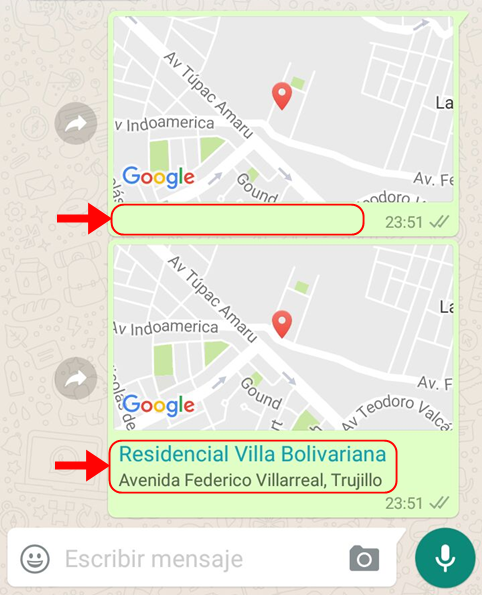

Recuerda que la ubicación del remitente indica la localización exacta del remitente (aunque puede o no ser muy precisa, porque depende de los ajustes en el GPS, Wi-Fi o redes móviles) que es determinada justo en el preciso momento cuando se pulsó la opción "Enviar mi ubicación actual". Por lo que no se refiere a una ubicación en tiempo real que indique el lugar del remitente en vivo durante un tiempo determinado, porque supone que la ubicación actual se desactualizará posteriormente ya que la ubicación indica el lugar del remitente en un determinado momento.

Escanear código QR en WhatsApp Web para chatear desde PC

¿Deseas saber cómo escanear el código QR que aparece en Whatsapp Web para poder enviar y recibir mensajes desde una computadora? En este artículo explicaremos cómo escanear con un teléfono móvil Android el código QR que se muestra en el sitio web web.whatsapp.com con la finalidad de iniciar sesión en tu cuenta de WhatsApp desde un navegador web de tu computadora.

Whatsapp web salió a la luz a inicios del año 2015, convirtiéndose el servicio de mensajería en multidispositivo porque los usuarios pueden además de acceder a sus cuentas desde un teléfono móvil, también pueden acceder desde una computadora. De esta manera el servicio ofreció a sus usuarios la posibilidad de usar sus computadoras para acceder al servicio de mensajería, y es que los usuarios gozan de varios beneficios con usar WhatsApp desde una PC que desde un teléfono. Así que es recomendable que explores las funcionalidades de la versión web del servicio.

Para acceder a la versión web de WhatsApp es requisito indispensable tener una cuenta de usuario o que hayas registrado tu número de teléfono móvil en la aplicación móvil WhatsApp Messenger. Hay otros requisitos a cumplir antes de acceder a la plataforma web, entre los requisitos que podemos mencionar son los que indicaremos a continuación: que el teléfono móvil tenga una cámara integrada con la finalidad de que pueda leer el código; que tu computadora tenga instalada un navegador web compatible; que tanto tu computadora y tu teléfono tengan conexión a internet estable.

Una vez que el usuario escanea el código QR, se sincroniza automáticamente los dos dispositivos, es decir toda la información de WhatsApp que aparece en el teléfono es la misma que aparecerá en la computadora. Cualquier cambio en un dispositivo se sincroniza también en el otro. Casi todo se sincroniza como por ejemplo la información de tu perfil, la lista de contactos, mensajes enviados y recibidos, mensajes de audio, archivos multimedia; salvo ubicación, llamadas de voz y llamadas de video.

Cómo escanear código QR de Whatsapp Web.

Paso 1. Abrir la aplicación WhatsApp Messenger desde tu dispositivo móvil. Es aconsejable tener la versión más actual de la aplicación de mensajería en tu teléfono Android, iOS o Windows Phone para que las funcionalidades requeridas para acceder a la versión web estén disponibles en la app.

Paso 2. Ingresar al sitio WhatsApp Web desde tu navegador web preferido (https://web.whatsapp.com/) para visualizar el código QR. Una vez que hayas llevado a cabo este paso, debes de llevar a cabo el siguiente paso de inmediato ya que te verás obligado a actualizar la página para que se actualice un nuevo código QR.


Paso 3. Una vez abierta la aplicación, desde tu teléfono ve a la pestaña "CHATS" (al lado izquierdo de las categorías Estados y Llamadas), después debes acceder al Menú (icono en forma de tres puntos verticales, ubicado en la parte superior derecha de la pantalla), y finalmente pulsar en la función "Whatsapp Web" para que se active la cámara de tu dispositivo y pueda leer el código.


Si vas a iniciar sesión por primera vez en WhatsApp Web, tu teléfono comenzará a escanear inmediatamente después de pulsar la función "Whatsapp Web" de la app, y tú solamente deberás escanear el código.


Sin embargo, si ya has abierto una sesión Whatsapp Web desde una computadora y quieres usar WhatsApp desde otra computadora, entonces deberás pulsar en el icono "Escanear código QR" (en forma del símbolo más, ubicado en la parte superior derecha de la pantalla) para escanear el código QR del sitio WhatsApp Web abierto en la otra computadora. Recuerda que no se puede abrir más de 2 sesiones en WhatsApp Web desde un mismo navegador web (con el mismo o diferente número de teléfono), salvo que se use el navegador privado o incógnito.


Si ya has abierto una sesión en WhatsApp Web y pulsas la opción "Whatsapp Web" desde tu teléfono, no se activará la cámara para empezar de inmediato a escanear, en su caso, se abrirá una pantalla donde podrás consultar todas las computadoras con sesiones abiertas activas y no activas; la última vez que se utilizó la plataforma web, el lugar y sistema donde se usó; también donde tienes la posibilidad de cerrar todas las sesiones, y por último el icono "Escanear código QR" (+).

Paso 4. Escanear con tu teléfono el código QR que se muestra en el sitio web. Una vez que se activó la cámara podrás entonces visualizar a través de la pantalla del teléfono todo lo que capte cámara, así que debes enfocar con tu cámara el código que aparece en el sitio web, hasta que puedas ver a través de la pantalla del teléfono que el código QR quede dentro de un marco de enfoque de la app.


Listo. Estos son los pasos para escanear correctamente el código QR con tu dispositivo móvil Android. Los pasos a seguir usando el sistema operativo iOS son similares a los que se siguen usando el terminal Android